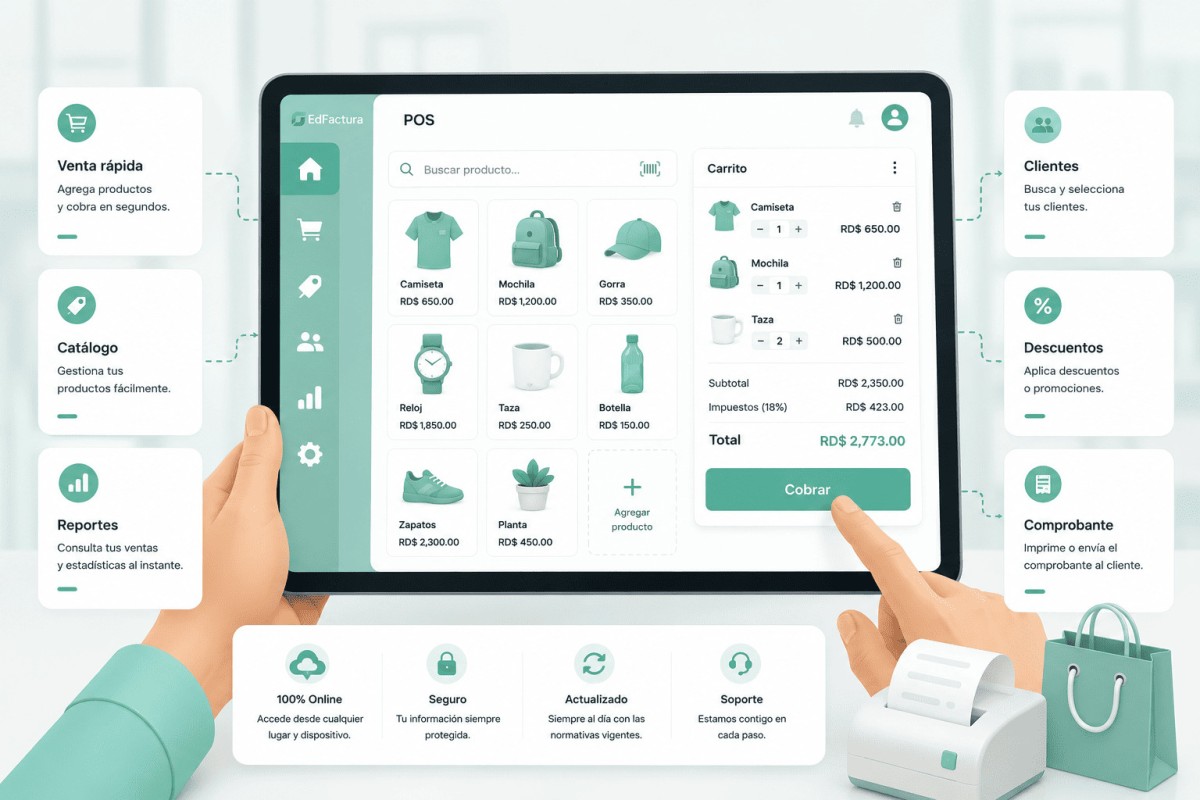
¿Qué es el Punto de Venta?
El módulo POS (Point of Sale) de EdFactura es la pantalla diseñada para procesar ventas rápidamente desde cualquier dispositivo: PC de mostrador, tablet, kiosco o portátil. Está optimizado para escenarios de alto volumen: tiendas, restaurantes, supermercados, ferreterías y minimarkets.
A diferencia del módulo clásico de Facturación —pensado para emitir facturas detalladas en formularios extensos— el POS prioriza la velocidad: tres clics convierten el carrito en factura, con comprobante asignado, pago registrado e impreso en impresora térmica.
Acceso al POS
- Inicia sesión en EdFactura.
- En el menú lateral abre Punto de Venta.
- Si tu usuario maneja caja, deberás abrir caja antes de poder facturar (ver el artículo de apertura y cierre).
Anatomía de la pantalla
El POS está dividido en tres zonas:
- Topbar superior: tabs de tipo de documento (Factura, Cotización, NC, ND), botones de acción rápida (calculadora, detalles del turno, pantalla del cliente, pantalla completa) y reloj en vivo.
- Zona de productos (izquierda): buscador, filtros por categoría y grid de productos visibles para selección rápida.
- Carrito (derecha): selector de cliente, líneas de venta, totales y botones de cobro.
Flujo de una venta paso a paso
- Seleccionar cliente: usa el selector "Cliente" en la parte superior del carrito. Busca por nombre, RNC, cédula o teléfono. Si no existe, "Agregar cliente" abre el modal de creación rápida con campos mínimos (nombre, identificación, teléfono).
- Agregar productos mediante cualquiera de estas tres vías:
- Escribir nombre o SKU en el buscador.
- Click directo sobre la tarjeta del producto en el grid.
- Escanear el código de barras con un lector USB — el POS capta la lectura sin necesidad de enfocar un input cuando el botón del scanner está activo.
- Ajustar cantidades: cada línea tiene botones de incremento/decremento y un ícono de papelera para eliminar.
- (Opcional) Aplicar descuento: click en "Descuento". Acepta porcentaje o monto fijo, sobre el total o por línea.
- (Opcional) Aplicar impuestos / retenciones: click en "Impuestos". Selecciona uno o varios. El sistema calcula ITBIS, retención ISR o retención ITBIS sobre la base imponible.
- Seleccionar NCF o e-CF: si el negocio opera en modo fiscal, aparece un selector con las secuencias disponibles. Las secuencias sin stock o vencidas se bloquean automáticamente.
- Cobrar: click en el botón verde "Cobrar". Se abre el modal con monto recibido, método de pago, fecha y cálculo del cambio al vuelo.
- Imprimir ticket: al confirmar el cobro, se abre el ticket. Si tienes impresora térmica vinculada, sale directo a impresora.
Funciones complementarias
Guardar como borrador
Si el cliente sale prometiendo regresar a pagar, el botón "Borrador" guarda la venta sin consumir comprobante ni registrar pago. La factura aparece en estado Borrador en el módulo de Facturas; cuando regrese, podrás reabrirla, asignarle comprobante y cobrarla.
Guardar como cotización
El botón "Cotización" convierte el carrito en cotización. Útil para clientes que piden presupuesto antes de comprar. La cotización tiene vigencia de 30 días por defecto, no consume comprobante y se puede convertir a factura desde el módulo Cotizaciones.
Pago a crédito
El botón "Crédito" registra la venta y deja la factura pendiente. El monto queda en la cuenta del cliente como deuda. Se cobra después desde Recibir pago.
Devoluciones (notas de crédito)
Cambia el tab del topbar a "NC". El sistema te lleva al módulo de notas de crédito donde buscas la factura original, indicas qué se devuelve y eliges el motivo. Si la factura tiene comprobante fiscal (NCF / e-CF), seleccionas uno de los códigos DGII (1 a 5); si no tiene, eliges una razón descriptiva (devolución, cancelación, descuento, error u otro). El inventario se reintegra solo cuando el motivo lo amerita: código 1 (Anula NCF) en el caso fiscal, o razones devolución / cancelación en el caso no fiscal.
Notas de débito
El tab "ND" abre el módulo de Notas de Débito, usado para cargos adicionales (intereses por mora, ajustes al alza, cargos por servicios complementarios).
Buenas prácticas del cajero
- Empieza el día abriendo caja con el efectivo físico declarado — te ahorra problemas al cierre.
- Activa el sonido para confirmar visualmente que cada producto se agregó al carrito.
- Si manejas varios cajeros, asigna a cada uno su propio usuario: las cajas se separan automáticamente.
- Revisa "Detalles del turno" antes de cerrar caja para detectar discrepancias temprano.
- Mantén actualizada la imagen de cada producto: el grid usa miniaturas y la venta es más rápida con identificación visual.
Cuándo usar POS vs facturación regular
| POS | Facturación regular |
|---|---|
| Ventas rápidas, alto volumen | Facturas detalladas, baja frecuencia |
| Cliente está físicamente en mostrador | Cliente a distancia, B2B |
| Mostrador, restaurante, kiosco | Oficina, venta consultiva |
| Cobro inmediato (efectivo, tarjeta) | Cobro a crédito o link de pago |
Comentarios (0)
Sé el primero en comentar.
Deja tu comentario